
Lune_draws
포토샵 2026, 처음 열면 뭐부터 봐야 할까? — 인터페이스 한눈에 정리 본문
포토샵 2026, 처음 켜면 뭐부터 봐야 할까?
포토샵을 처음 실행했을 때, 생각보다 화면에 요소가 많아서 어디부터 봐야 할지 헷갈렸습니다. 이번 글은 맥북 어도비 포토샵 2026 한글판 기준으로 작성했습니다. 기본 화면 구성과 자주 쓰는 패널 위치, 그리고 처음에 해두면 편한 작업 환경 설정 방법을 정리했습니다.
1. 포토샵 화면
처음 포토샵을 열면 크게 네 가지 영역으로 나뉘어 있습니다.

① 메뉴 바(상단): 파일 열기, 저장, 편집 기능 등 전체 기능이 모여 있는 곳입니다.
② 툴바(왼쪽): 선택, 브러시, 자르기 등 실제로 작업할 때 쓰는 도구들이 모여 있습니다.
③ 옵션 바(툴바 바로 위): 선택한 도구의 세부 설정이 바뀌는 곳입니다. 같은 도구도 여기서 설정이 달라지면 결과가 달라지니 꼭 확인하는 습관을 들이면 좋습니다.
④ 패널 영역(오른쪽): 레이어, 색상, 속성 등 패널들이 모여 있습니다. 처음엔 레이어 패널만 눈에 익혀도 충분합니다.
가운데 넓은 공간은 캔버스(작업 화면)입니다. 여기서 실제 이미지 작업이 이루어집니다.
💡 참고: 패널이 안 보인다면 상단 메뉴 [창(Window)]에서 원하는 패널을 클릭하면 다시 꺼낼 수 있습니다.
2. 처음에 해두면 편한 기본 설정 3가지
환경 설정은 상단 메뉴 [Photoshop 2026]→[환경 설정(Preferences)]→[일반]에서 찾을 수 있습니다.
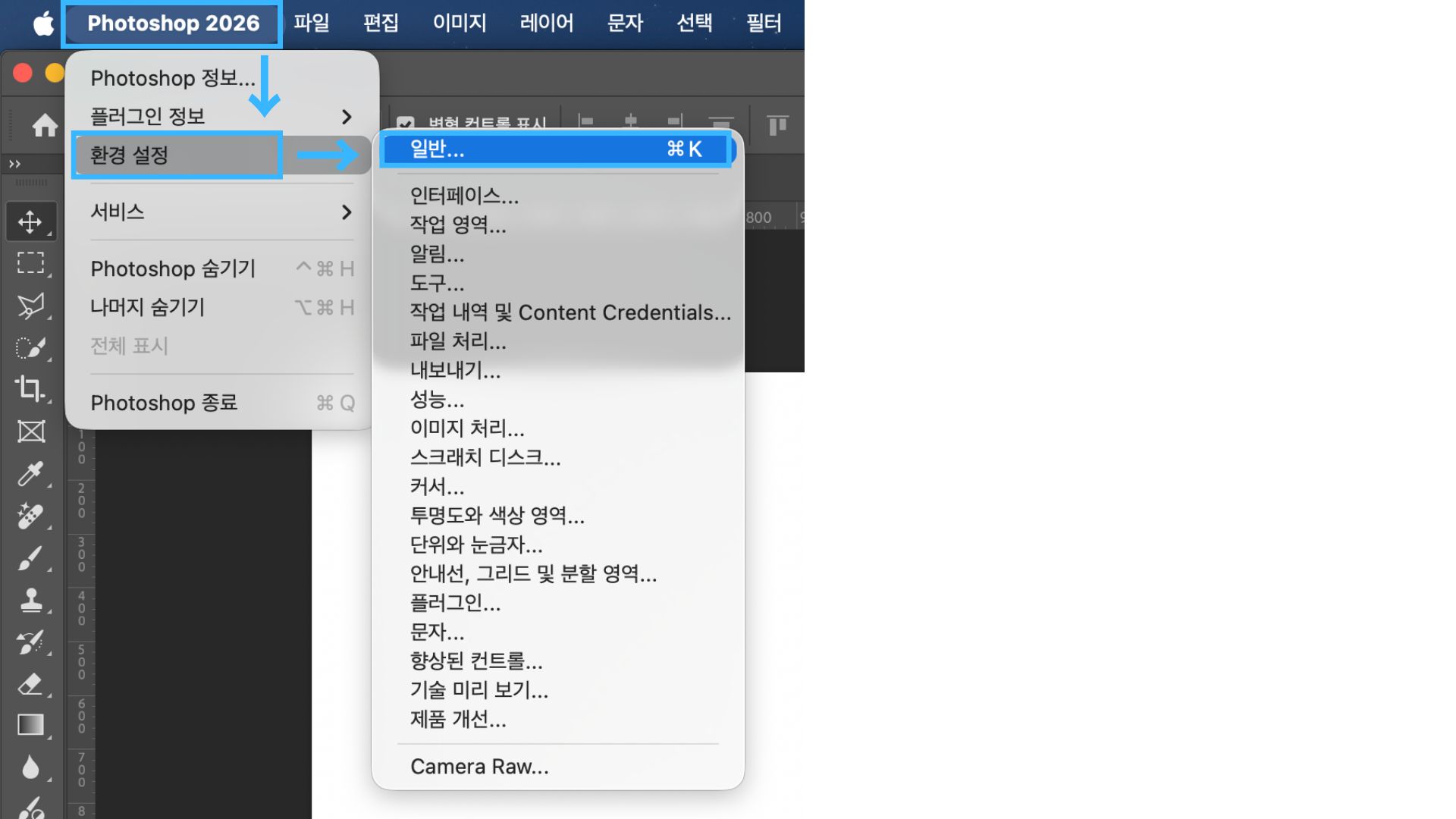
① 인터페이스 밝기 조정
포토샵 기본 화면은 어두운 다크 모드입니다. 눈이 편한 밝기로 바꿀 수 있습니다.

환경 설정 →인터페이스(Interface)→색상 테마에서 원하는 밝기 선택→확인눌러서 적용시키기
② 자동 저장 간격 설정
작업 중 갑자기 프로그램이 꺼지면 낭패입니다. 자동 저장 간격을 짧게 해두는 걸 추천합니다.
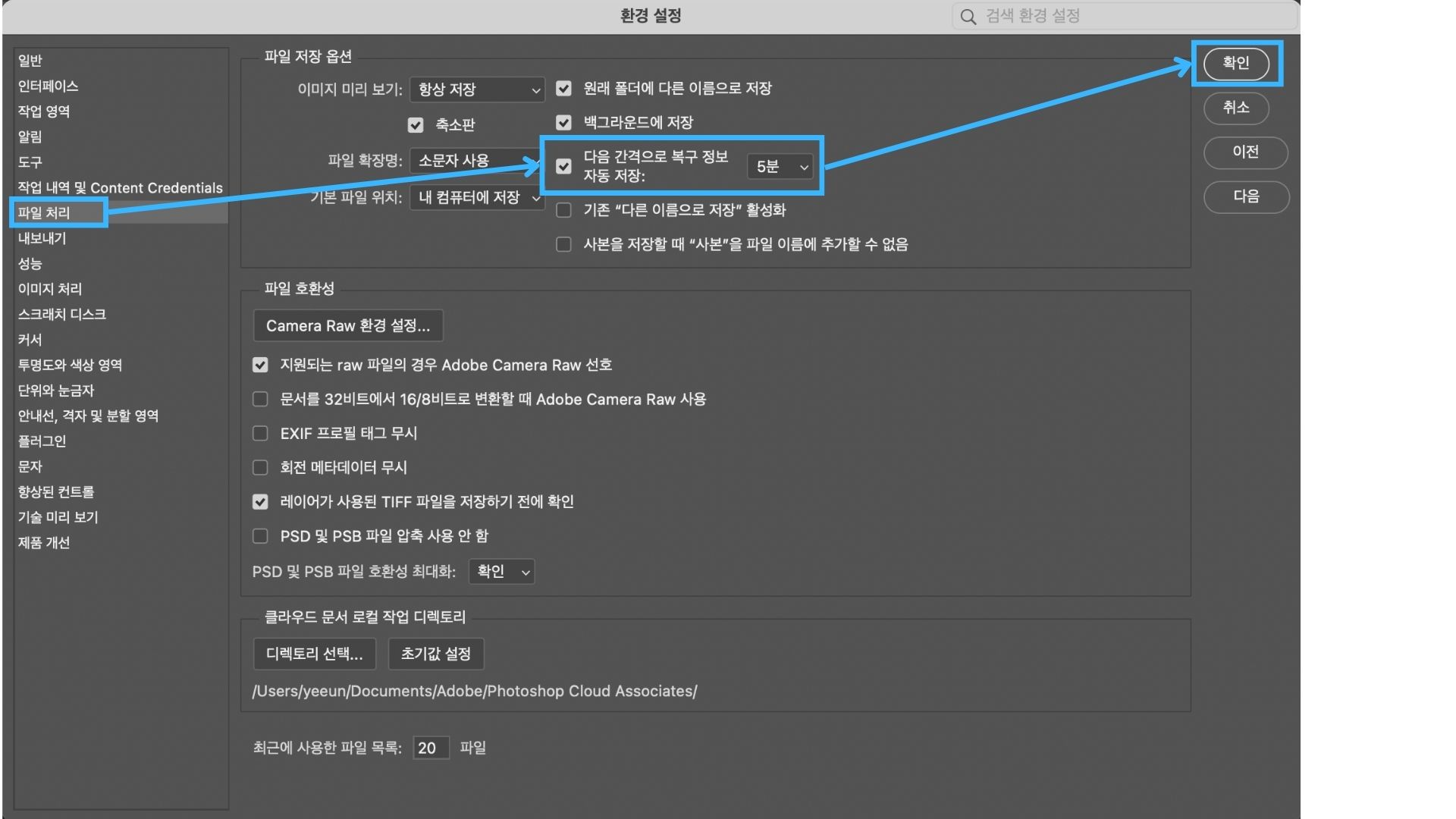
환경 설정 → 파일 처리(File Handling)→ 다음 간격으로 복구 정보 자동 저장 → 5분으로 설정 → 확인눌러서 적용시키기
③ 눈금자 단위 변경
기본 단위가 인치(inch)로 되어 있는 경우가 많습니다. 작업 목적에 따라픽셀(px)또는 밀리미터(mm)로 바꿔두면 편합니다.

환경 설정 → 단위와 눈금자(Units & Rulers) → 눈금자 단위 변경 → 확인눌러서 적용시키기
💡참고: 환경 설정은 포토샵 전체에 적용되므로 한 번만 설정해두면 됩니다.
3. 작업 공간(Workspace), 내 스타일로 저장하기
패널을 이리저리 옮기다 보면 화면이 엉망이 될 때가 있습니다. 그럴 때는 작업 공간 초기화기능이 유용합니다.

상단 메뉴 오른쪽 끝에 작업 공간 전환 버튼이 있습니다. 여기서 [필수]를 선택하면 기본 레이아웃으로 초기화됩니다.
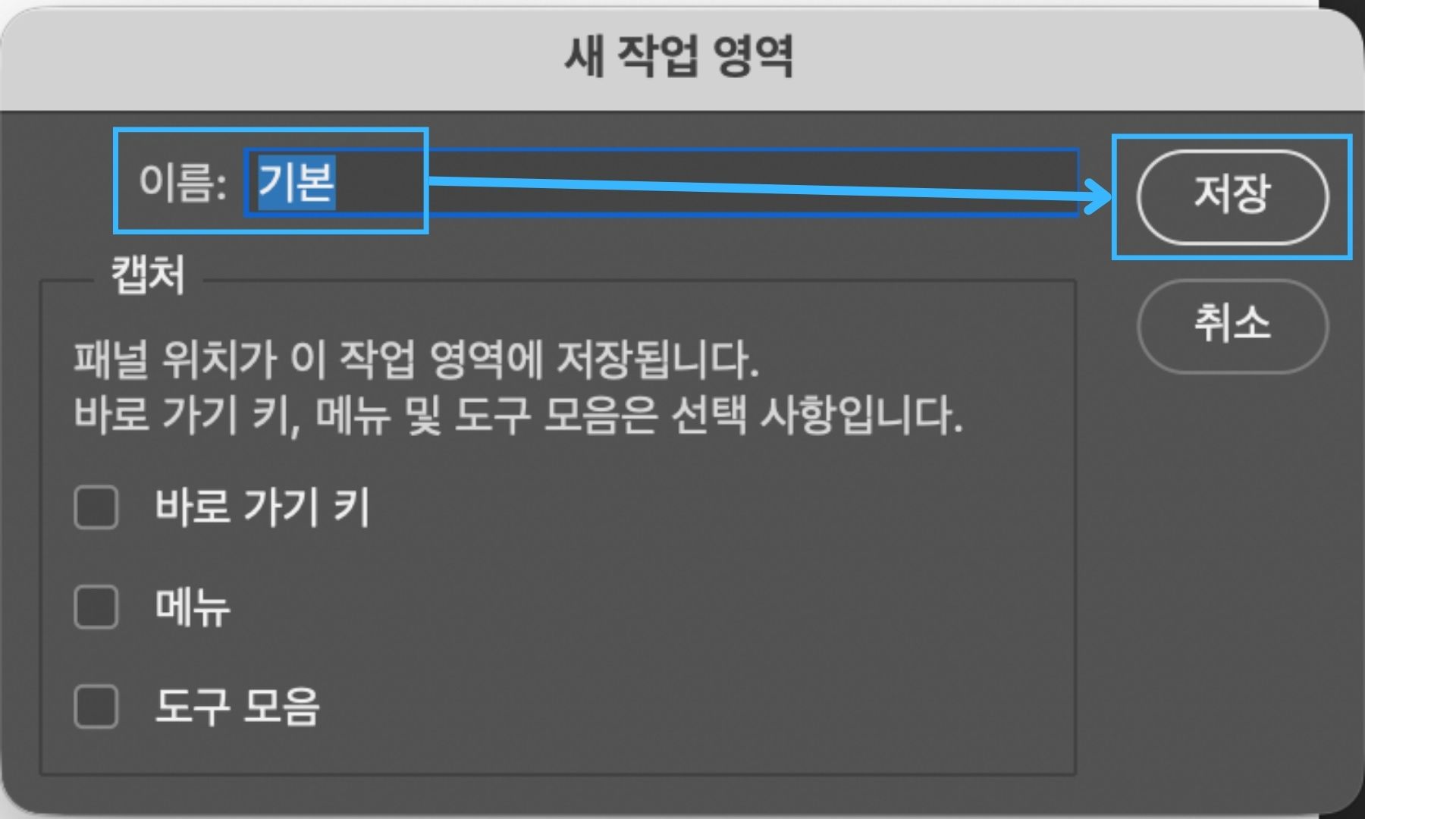
자주 쓰는 패널 배치가 정해졌다면 [새 작업 공간 저장]으로 내 레이아웃을 저장해둘 수도 있습니다. 나중에 패널이 흩어져도 한 번에 복구할 수 있어서 편합니다.
💡응용: 사진 편집할 때, 디자인 작업할 때 패널 구성이 달라질 수 있습니다. 작업 공간을 용도별로 저장해두면 전환이 빠릅니다.