포토샵 레이어, 이것만 알면 작업이 훨씬 쉬워집니다
레이어 개념부터 기본 사용법까지
포토샵을 처음 배울 때 가장 낯선 개념 중 하나가 레이어(Layer)였습니다. 레이어가 무엇인지, 어떻게 만들고 관리하는지, 그리고 처음에 알아두면 작업이 훨씬 편해지는 기본 사용법을 정리했습니다.
1. 레이어란 무엇인가요?
레이어는 쉽게 말해 투명한 종이를 여러 장 겹쳐놓은 것이라고 생각하면 됩니다. 각각의 종이에 글씨, 그림, 사진을 따로 올려두고, 순서를 바꾸거나 하나만 수정할 수 있는 구조입니다.

예를 들어 배경 사진 위에 텍스트를 올리고 싶을 때, 레이어가 분리되어 있으면 텍스트만 따로 움직이거나 수정할 수 있습니다. 마치 포스트잇을 붙였다 떼듯이요.
레이어 패널은 화면 오른쪽 하단에 있습니다. 보이지 않는다면 상단 메뉴 [창] → [레이어] 를 클릭하면 열 수 있습니다.

💡 참고: 레이어 패널이 포토샵 작업의 중심입니다. 항상 오른쪽 패널에 열어두면 좋습니다.
2. 레이어 만들고 관리하는 기본 방법
① 새 레이어 만들기
레이어 패널 하단의 [+] 버튼을 클릭하면 새 빈 레이어가 생성됩니다. 또는 상단 메뉴 [레이어] → [새로 만들기] → [레이어] 로도 만들 수 있습니다.


② 레이어 순서 바꾸기
레이어 패널에서 원하는 레이어를 클릭한 채로 위아래로 드래그하면 순서가 바뀝니다. 위에 있는 레이어가 화면에서도 앞쪽에 보입니다.
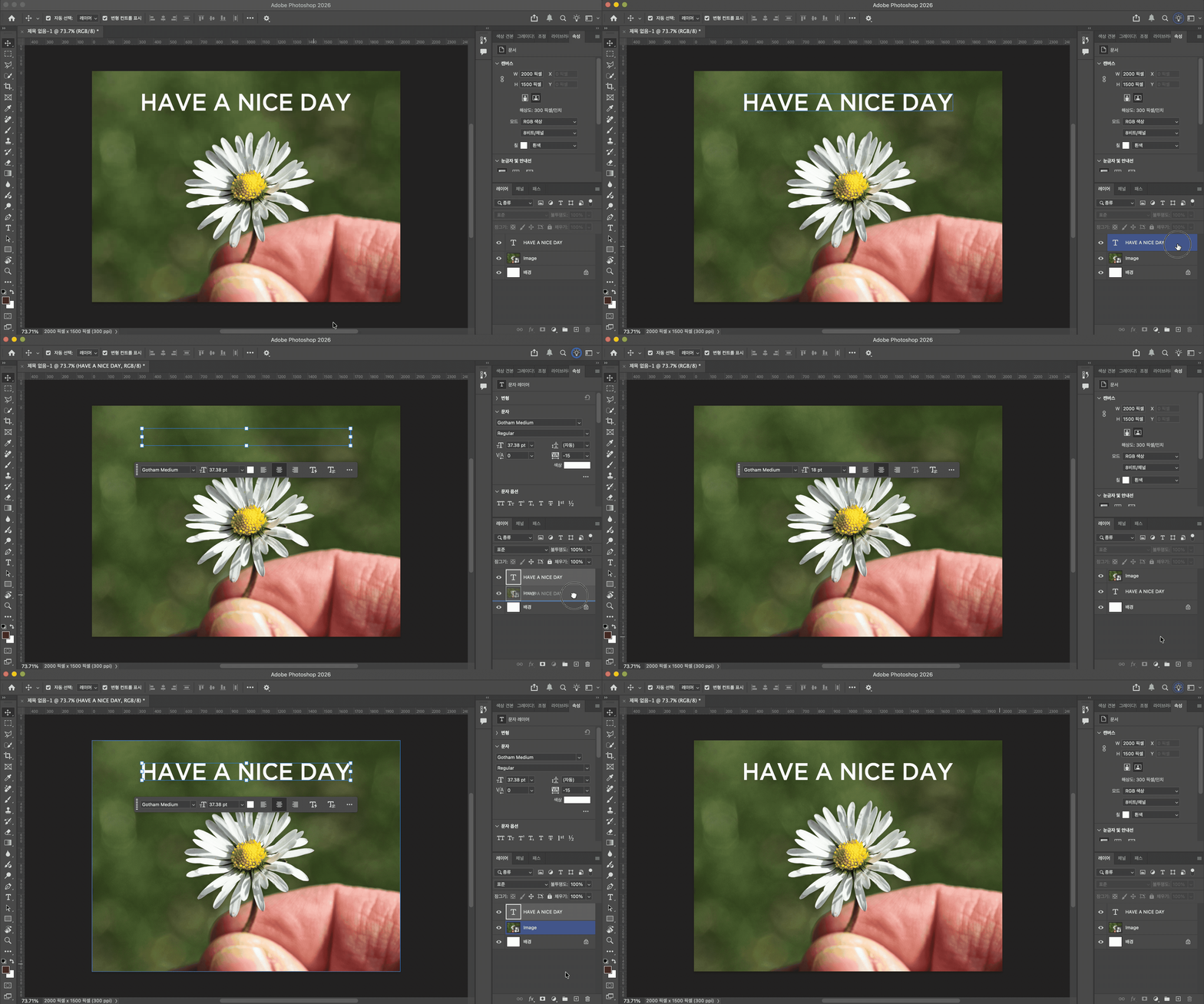
③ 레이어 이름 바꾸기
레이어가 많아지면 이름을 정해두는 게 편합니다. 레이어 이름 부분을 더블클릭하면 이름을 바꿀 수 있습니다.
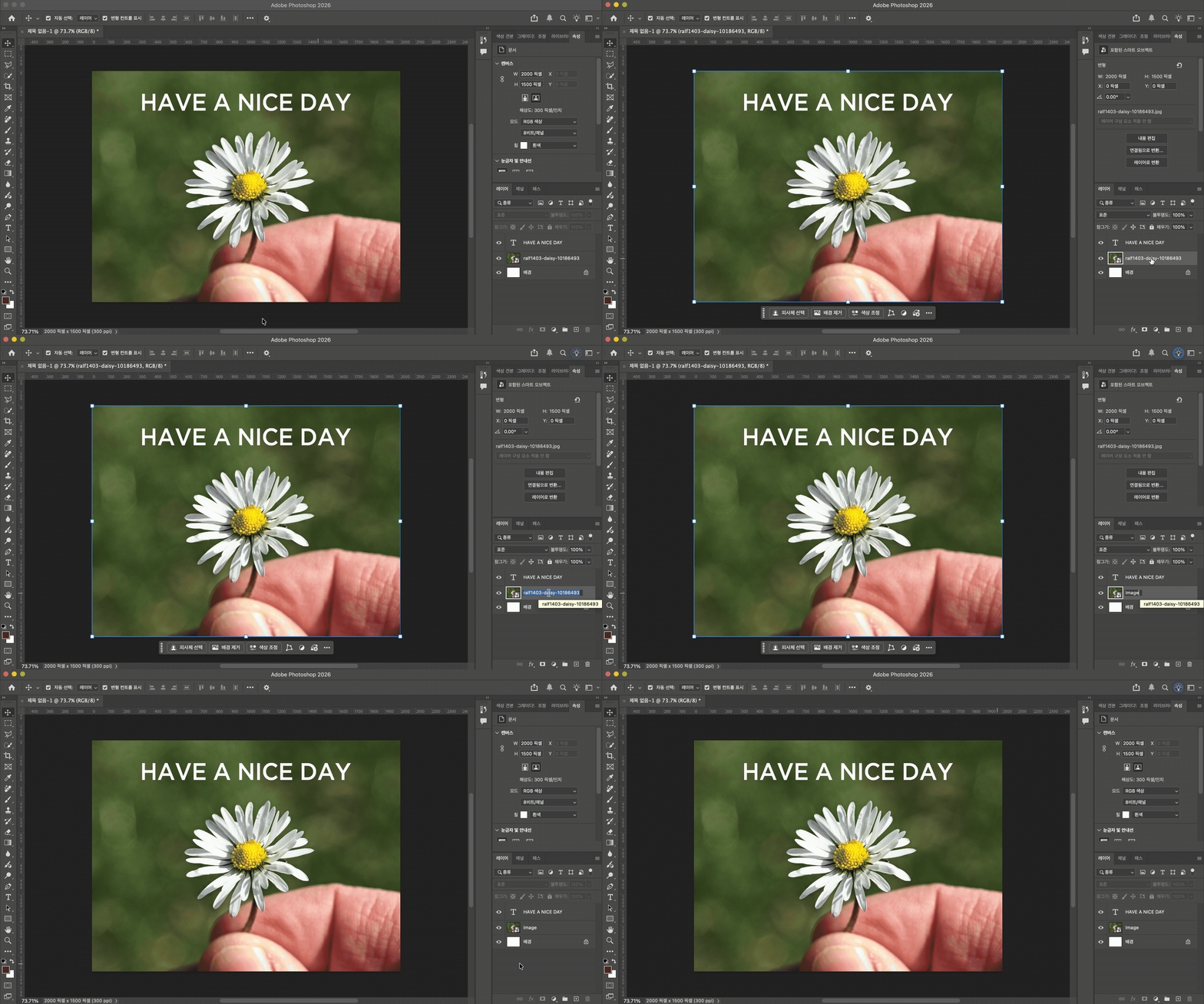
④ 레이어 숨기기 / 보이기
레이어 왼쪽의 눈 아이콘을 클릭하면 해당 레이어를 화면에서 숨기거나 다시 보이게 할 수 있습니다. 삭제하지 않고 잠깐 가리고 싶을 때 유용합니다.

⚠️ 주의: 작업 전에 항상 올바른 레이어가 선택되어 있는지 확인하세요. 다른 레이어가 선택된 상태에서 작업하면 엉뚱한 곳이 수정됩니다.
3. 알아두면 편한 레이어 꿀팁
① 레이어 복제하기
레이어를 선택한 후 Command + J (맥 기준) 를 누르면 해당 레이어가 바로 복제됩니다. 원본을 건드리기 전에 복제해두는 습관을 들이면 실수해도 되돌리기가 쉽습니다.
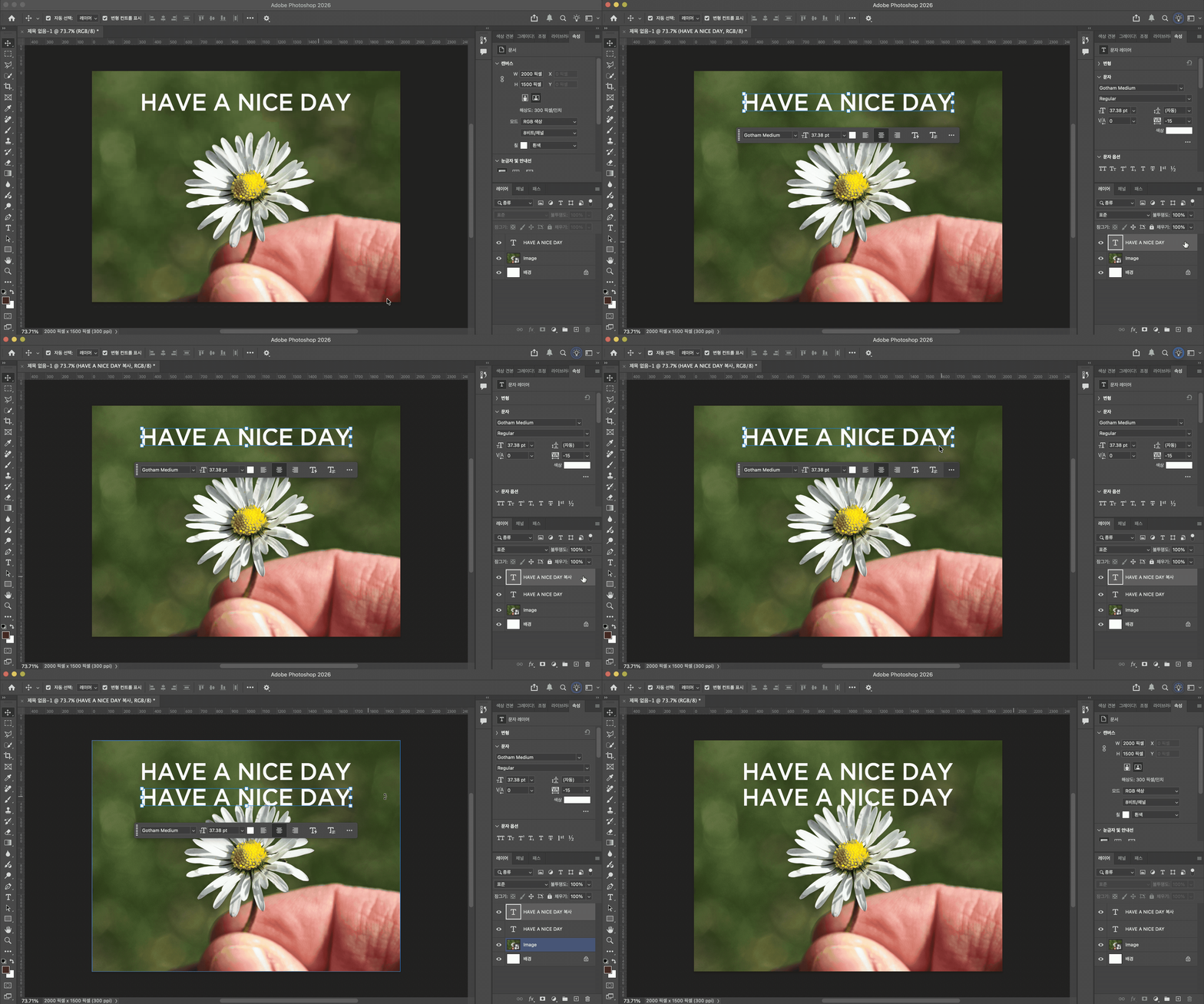
② 레이어 그룹으로 묶기
레이어가 많아지면 관련된 것끼리 그룹으로 묶어두면 관리가 편합니다. 묶고 싶은 레이어를 클릭으로 선택한 후, 추가로 선택할 레이어는 Command를 누른 상태에서 클릭하면 여러 개를 동시에 선택할 수 있습니다. 선택이 끝났으면 Command + G 를 누르면 폴더처럼 묶입니다.
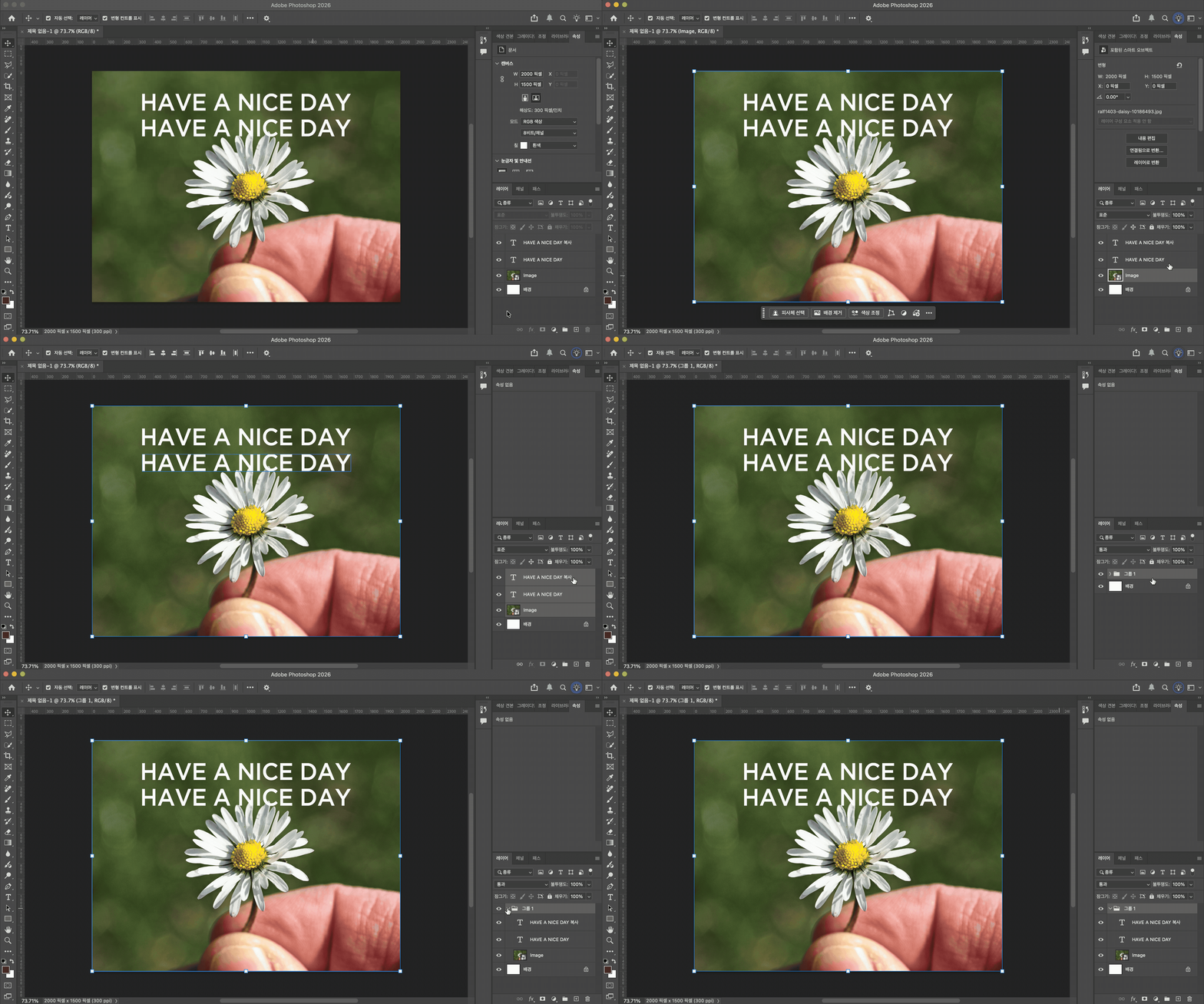
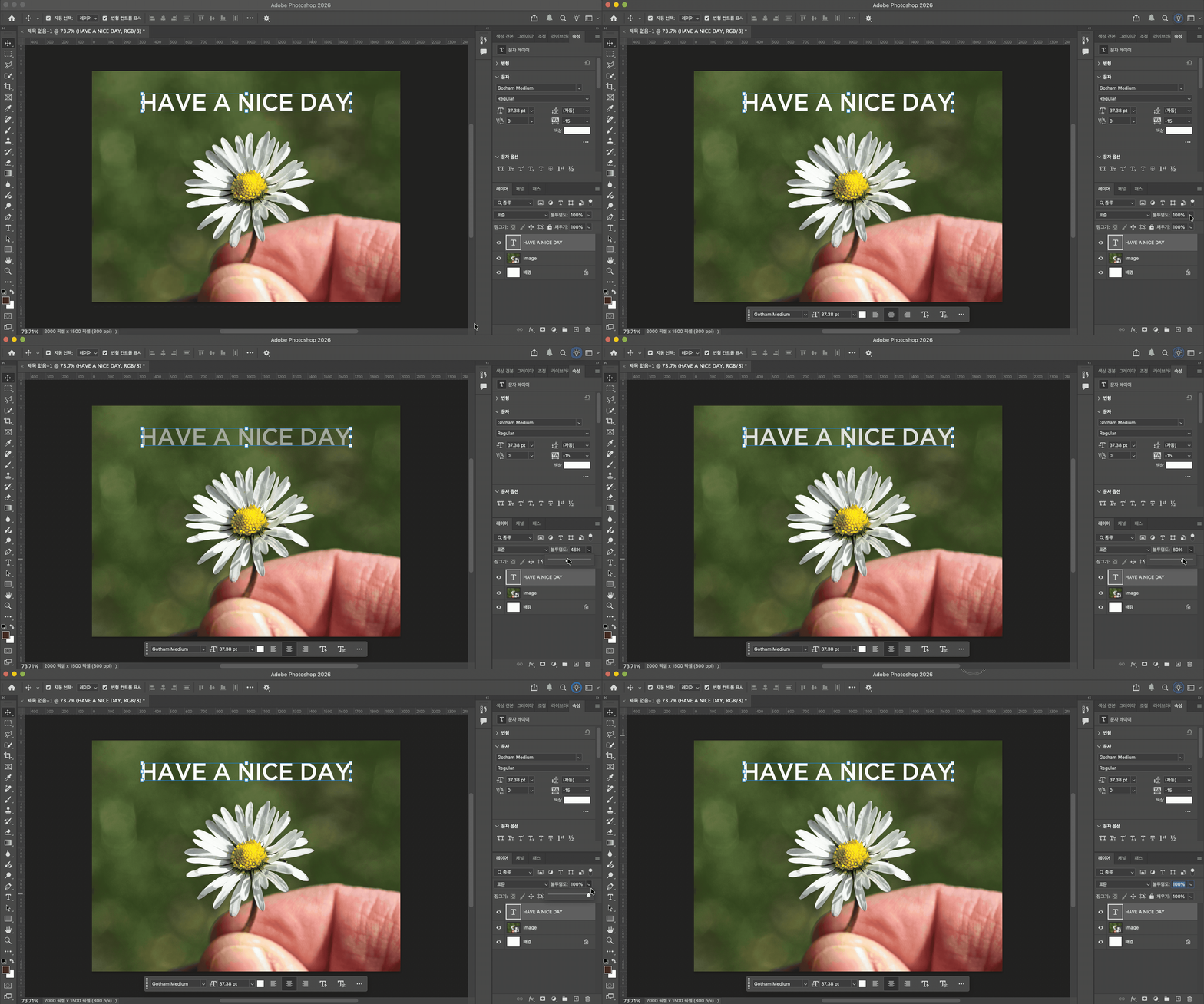
③ 불투명도 조절
레이어 패널 오른쪽 상단의 불투명도(Opacity) 수치를 낮추면 해당 레이어가 반투명하게 보입니다. 텍스트나 이미지를 은은하게 깔고 싶을 때 자주 씁니다.
💡 응용: 원본 사진 레이어를 복제해두고 복제본에서만 작업하는 방식을 추천합니다. 원본이 항상 남아있어서 언제든지 되돌릴 수 있습니다.