포토샵 선택 도구 종류와 상황별 사용법 정리
포토샵에서 특정 부분만 수정하거나 배경을 지우려면 먼저 원하는 영역을 선택하는 것부터 시작합니다. 자주 쓰는 선택 도구 세 가지와 각각 어떤 상황에서 쓰면 좋은지 정리했습니다.
1. 선택 도구가 왜 필요한가요?
포토샵에서 작업할 때 이미지 전체가 아니라 특정 부분만 건드리고 싶을 때가 많습니다. 예를 들어 사진 속 인물만 밝기를 조정하거나, 배경만 따로 지우거나, 특정 오브젝트만 색을 바꾸고 싶을 때입니다.
이럴 때 선택 도구로 영역을 먼저 지정해두면 선택한 부분에만 작업이 적용됩니다. 선택하지 않은 나머지 영역은 건드려지지 않아서 실수를 줄일 수 있습니다.
참고로 옵션 바에서 [자동 선택] 을 체크해두면 캔버스에서 원하는 오브젝트를 클릭하는 것만으로 해당 레이어가 자동으로 선택됩니다. 레이어 패널에서 일일이 찾지 않아도 돼서 레이어가 많을 때 편리합니다.

💡 참고: 선택을 해제하고 싶을 때는 Command + D 를 누르면 됩니다.
⚠️ 주의: 선택 도구를 사용할 때는 항상 작업할 레이어가 선택된 상태인지 먼저 확인하세요. 엉뚱한 레이어가 선택된 상태에서 작업하면 원하는 대로 적용되지 않습니다.
2. 자주 쓰는 선택 도구 3가지
① 사각형 선택 윤곽 도구 (M)
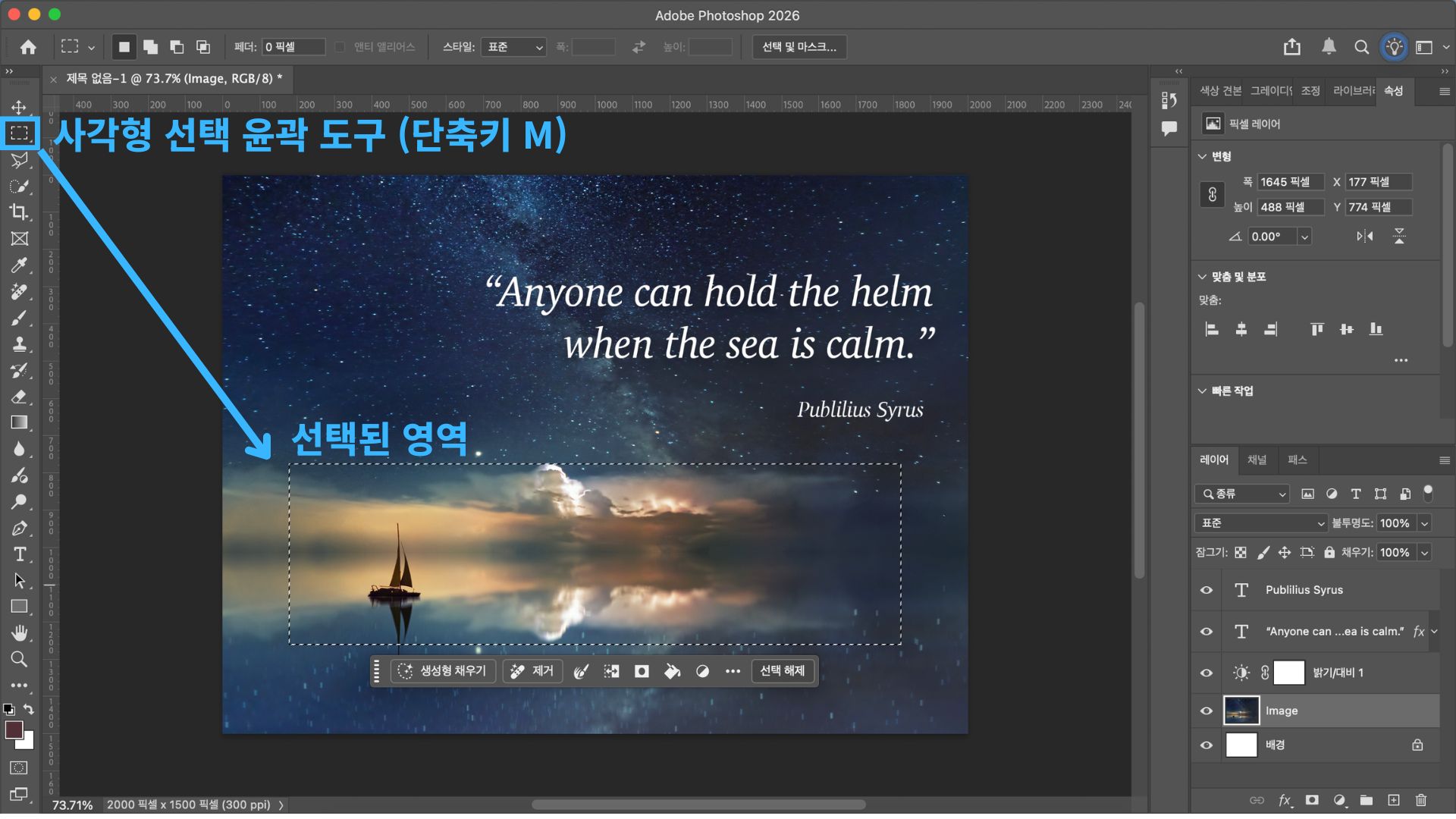
가장 기본적인 선택 도구입니다. 드래그하면 사각형 또는 원형으로 영역을 선택할 수 있습니다. 정확한 모양의 영역을 선택할 때 씁니다.
② 올가미 도구 (L)
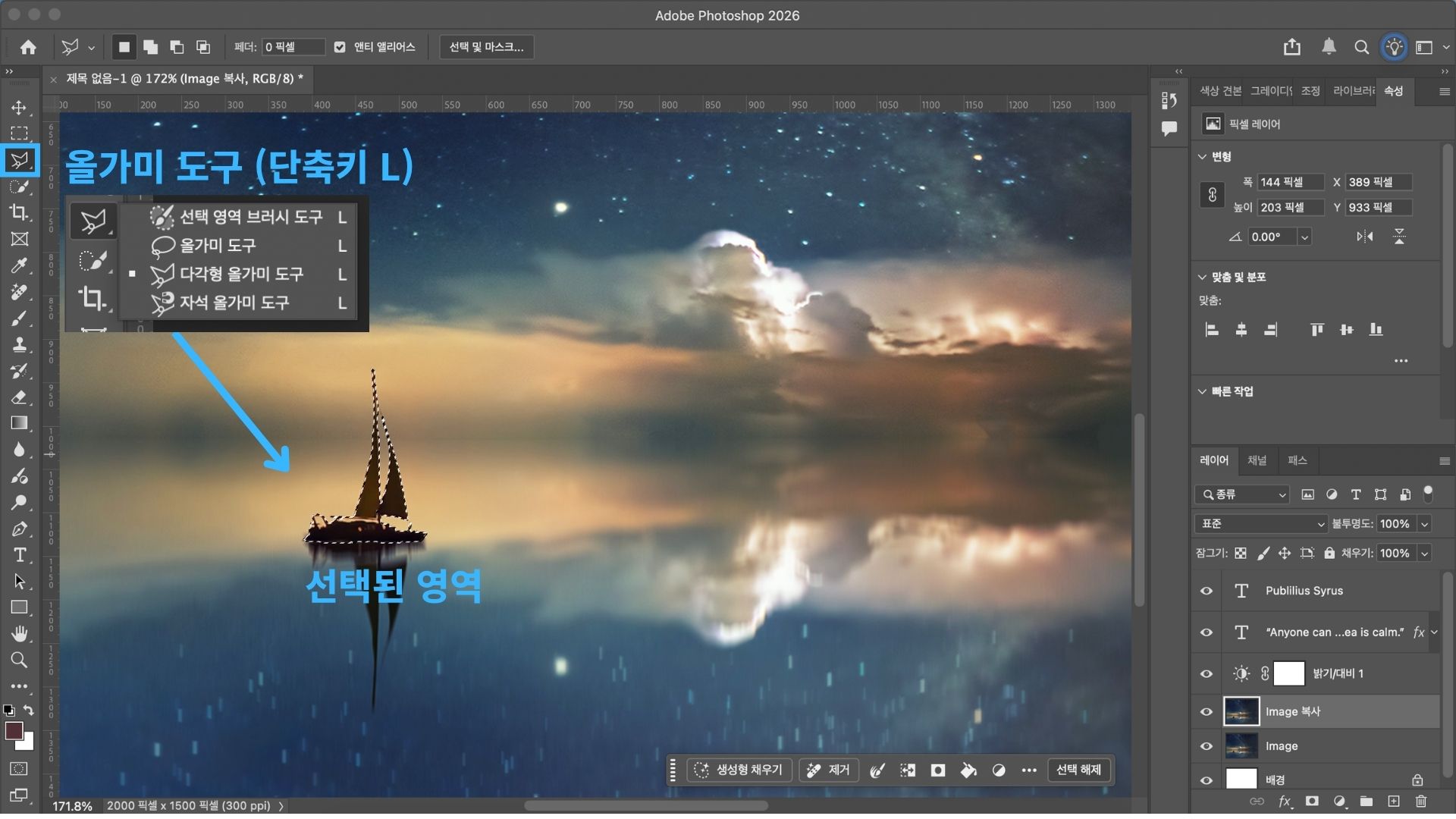
마우스를 드래그해서 자유롭게 영역을 그려 선택하는 도구입니다. 불규칙한 형태를 선택할 때 유용하지만 손으로 직접 그리는 방식이라 정교하게 선택하기는 어렵습니다. 대략적인 영역을 빠르게 선택할 때 씁니다.
③ 빠른 선택 도구 (W)
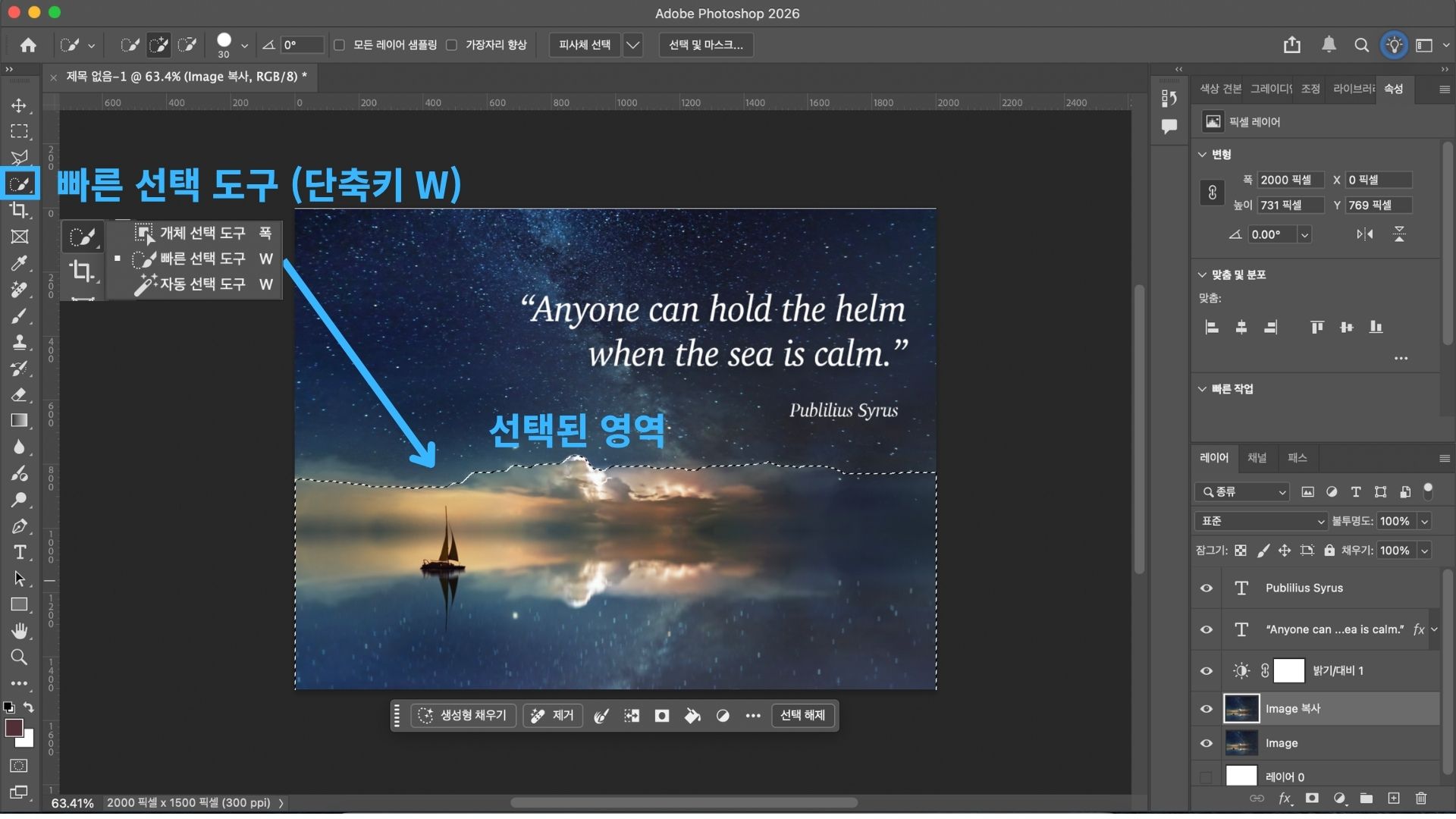
브러시로 칠하듯 드래그하면 포토샵이 자동으로 비슷한 색상과 경계를 인식해서 영역을 선택해 줍니다. 배경과 피사체의 색상 차이가 뚜렷할 때 가장 잘 작동합니다. 세 가지 중에서 실제 작업에서 가장 자주 쓰게 되는 도구입니다.
⚠️ 주의: 빠른 선택 도구는 자동으로 인식하는 방식이라 경계가 복잡하거나 색상이 비슷한 경우엔 선택이 정확하지 않을 수 있습니다. 이럴 때는 올가미 도구로 보완하거나 다음에 소개할 선택 및 마스크 기능을 활용하면 됩니다.
3. 선택 영역, 이렇게 다듬을 수 있습니다
선택 도구로 대략 선택했다면 더 정교하게 다듬는 방법도 있습니다.
① 선택 영역 추가 / 빼기
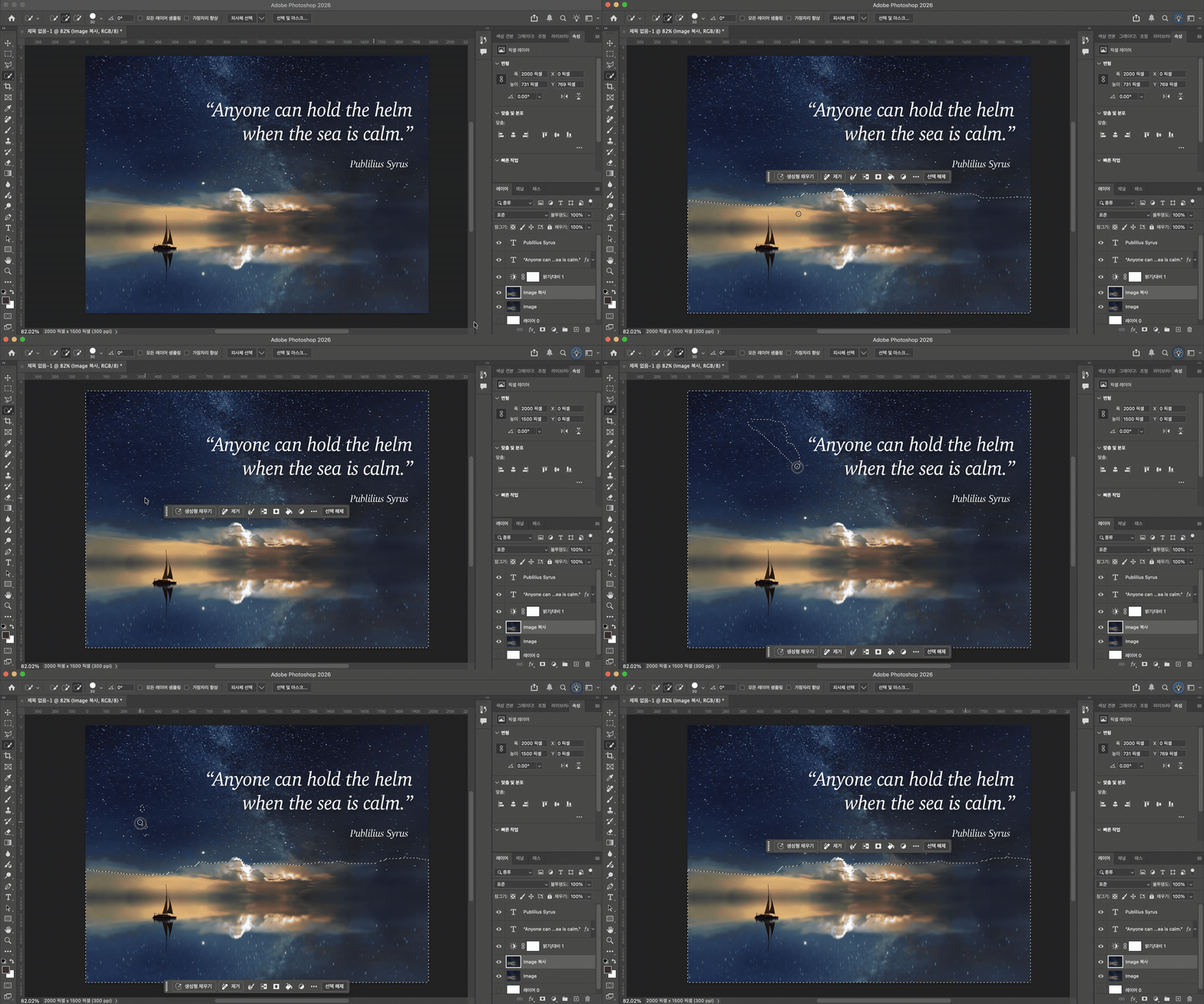
선택된 상태에서 마우스로 드래그 하거나 Shift를 누른 채 드래그하면 선택 영역을 추가할 수 있고, Option을 누른 채 드래그하면 선택 영역에서 일부를 뺄 수 있습니다. 한 번에 완벽하게 선택이 안 됐을 때 유용합니다.
② 선택 및 마스크(Select and Mask)

선택 도구로 영역을 선택한 후 옵션 바에서 [선택 및 마스크] 버튼을 클릭하면 경계를 더 세밀하게 다듬을 수 있는 화면으로 넘어갑니다. 머리카락처럼 복잡한 경계를 처리할 때 특히 유용합니다.
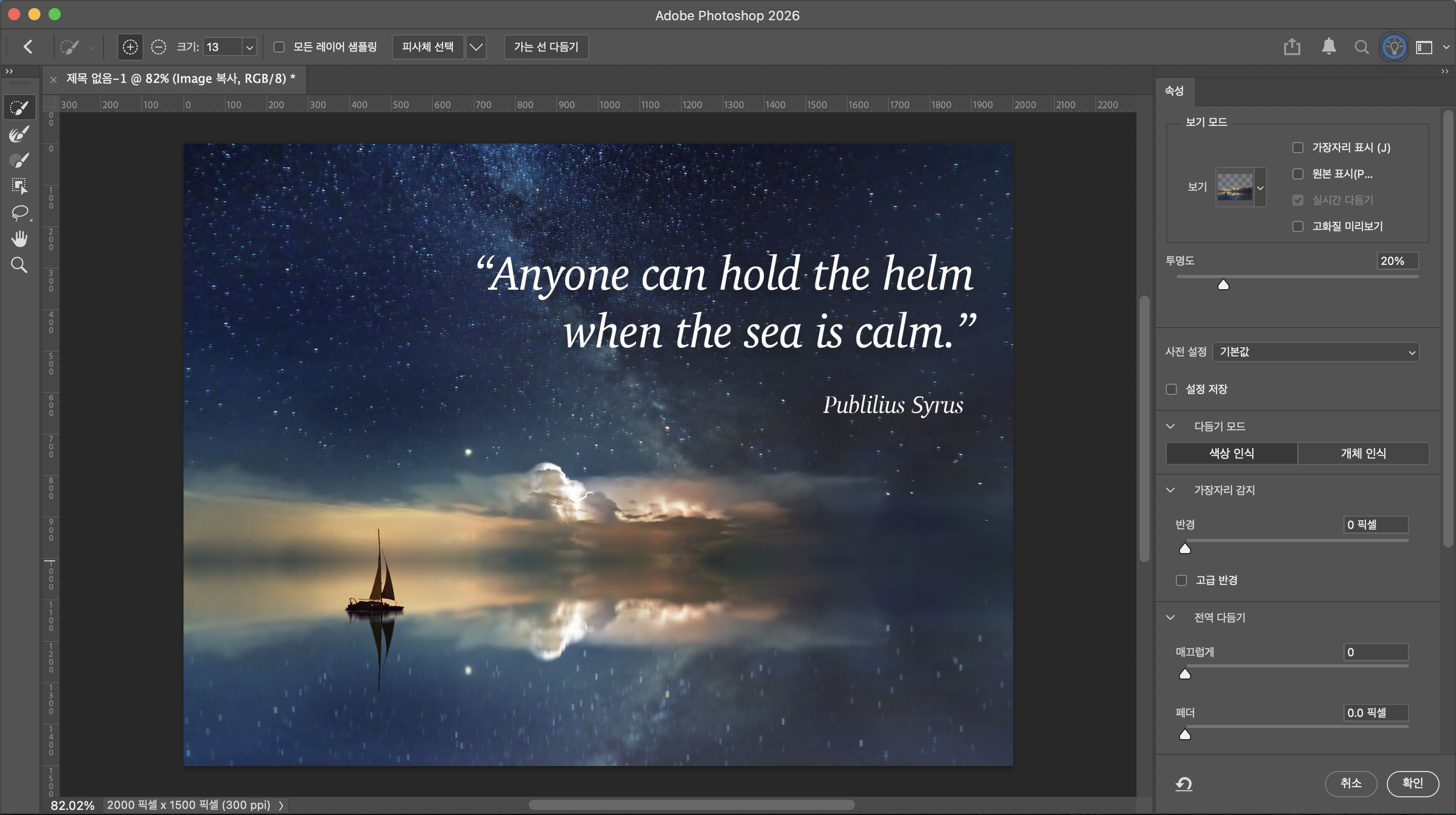
💡 응용: 빠른 선택 도구로 대략 선택한 뒤 선택 및 마스크로 마무리하는 방식이 실제 작업에서 가장 많이 쓰는 흐름입니다. 두 가지를 함께 쓰는 연습을 해보시면 좋습니다.
'어도비 프로그램 공부 > 포토샵' 카테고리의 다른 글
| 포토샵 AI 배경 제거, 클릭 한 번으로 끝납니다 — 2026 최신 기능 사용법 정리 (0) | 2026.05.16 |
|---|---|
| 포토샵 이미지 자르기 & 크기 조정 — 크롭 툴부터 해상도 설정까지 (0) | 2026.05.16 |
| 포토샵 레이어, 이것만 알면 작업이 훨씬 쉬워집니다 (0) | 2026.05.16 |
| 포토샵 2026, 처음 열면 뭐부터 봐야 할까? — 인터페이스 한눈에 정리 (0) | 2026.05.16 |


