포토샵 크롭 툴 사용법과 이미지·캔버스 크기 조정 방법 정리
사진을 원하는 비율로 자르거나 크기를 바꾸는 작업은 포토샵에서 가장 기본적이고 자주 하는 작업 중 하나입니다. 크롭 툴로 이미지를 자르는 방법과 이미지 크기, 캔버스 크기 조정 방법까지 정리했습니다.
1. 크롭 툴로 이미지 자르기
크롭 툴은 이미지에서 원하는 부분만 남기고 나머지를 잘라내는 도구입니다. 툴바에서 자르기 아이콘을 클릭하거나 단축키 C 를 누르면 바로 활성화됩니다.
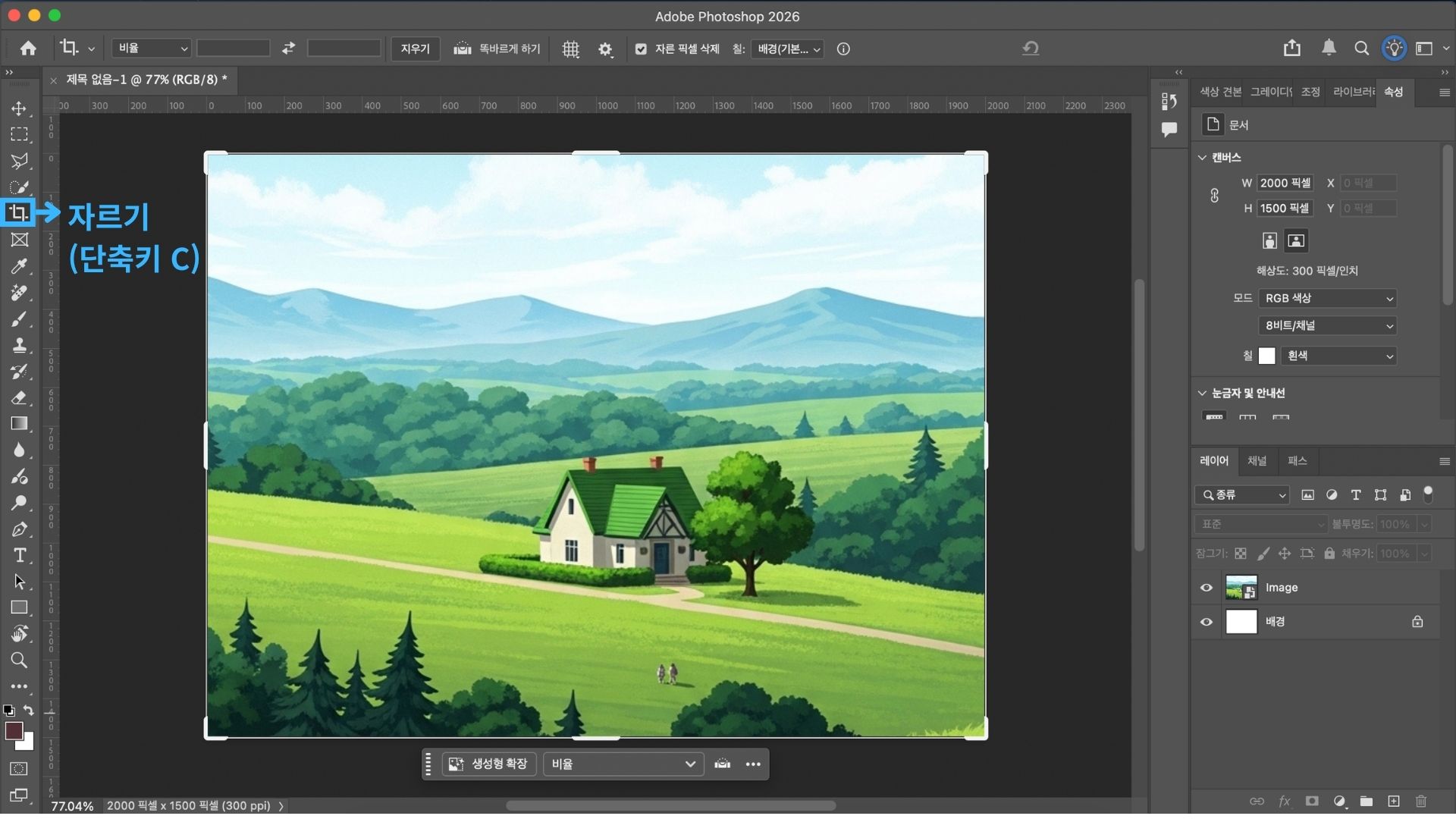
크롭 툴을 선택하면 이미지 가장자리에 핸들이 생깁니다. 핸들을 드래그해서 남기고 싶은 영역을 조정한 후 Enter 를 누르면 자르기가 완료됩니다.

옵션 바에서 비율을 미리 지정해두고 자를 수도 있습니다. 예를 들어 1:1 로 설정하면 정사각형으로만 잘리고, 16:9 로 설정하면 가로로 넓은 비율로 잘립니다. SNS 업로드용 이미지를 만들 때 특히 유용합니다.
⚠️ 주의: 크롭 툴 옵션 바에 [잘린 픽셀 삭제] 체크 여부를 확인하세요. 체크가 되어 있으면 잘린 부분이 완전히 삭제되고, 체크를 해제하면 잘린 부분이 숨겨진 상태로 남아있어서 나중에 되돌릴 수 있습니다. 처음엔 체크 해제 상태로 작업하는 걸 추천합니다.
2. 이미지 크기 조정
크롭 툴이 이미지를 잘라내는 것이라면, 이미지 크기 조정은 이미지 전체의 크기를 키우거나 줄이는 것입니다.
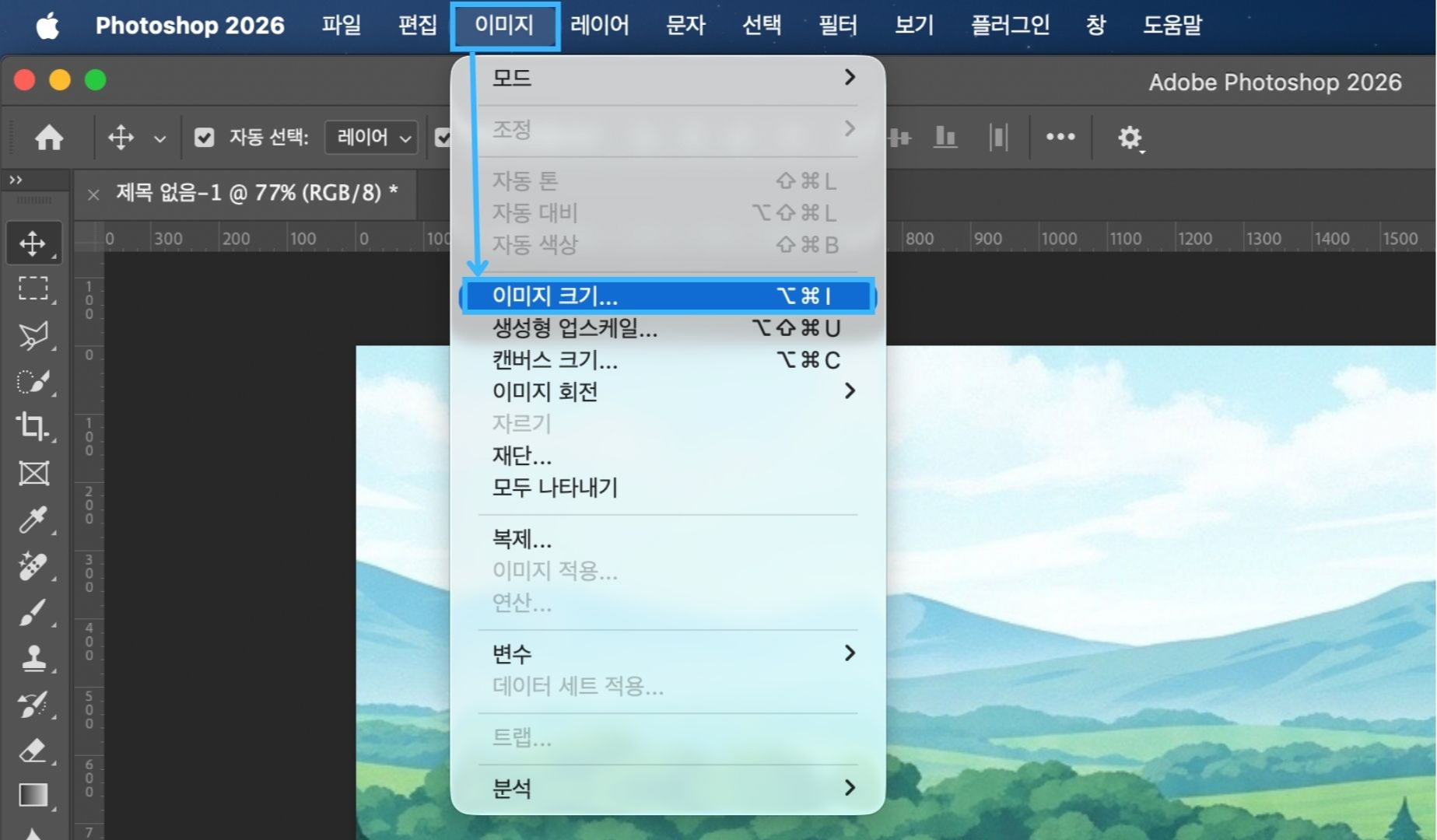
상단 메뉴 [이미지] → [이미지 크기] 를 클릭하면 설정 창이 열립니다. 여기서 가로, 세로 픽셀 수를 직접 입력하거나 퍼센트로 조정할 수 있습니다.
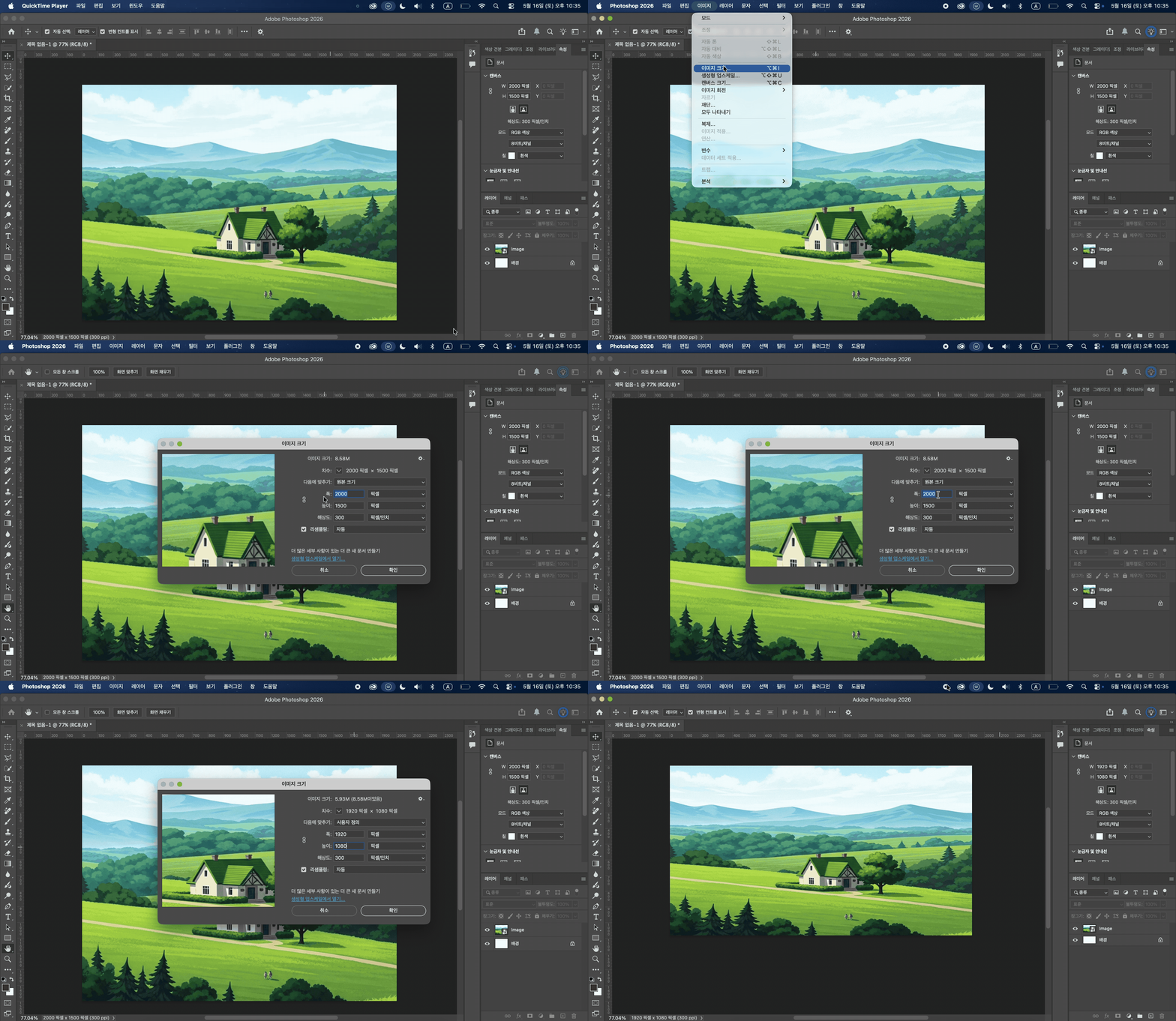
이때 [비율 제한] 아이콘(사슬 모양)이 활성화되어 있으면 가로를 바꿀 때 세로도 자동으로 같은 비율로 바뀝니다. 이미지가 찌그러지는 걸 방지해주니 기본적으로 켜두는 게 좋습니다.
⚠️ 주의: 이미지를 원래보다 크게 늘리면 화질이 떨어질 수 있습니다. 크기를 줄이는 건 괜찮지만 키우는 건 최대한 피하는 게 좋습니다.
💡 참고: 단위를 픽셀(px)로 맞춰두고 작업하는 게 헷갈리지 않습니다.
3. 캔버스 크기 조정
이미지 크기와 헷갈리기 쉬운 게 캔버스 크기입니다. 둘의 차이는 이렇습니다.
- 이미지 크기: 이미지 자체를 크게 하거나 줄이는 것
- 캔버스 크기: 작업 공간의 크기를 바꾸는 것 (이미지는 그대로, 여백만 늘어나거나 줄어듦)

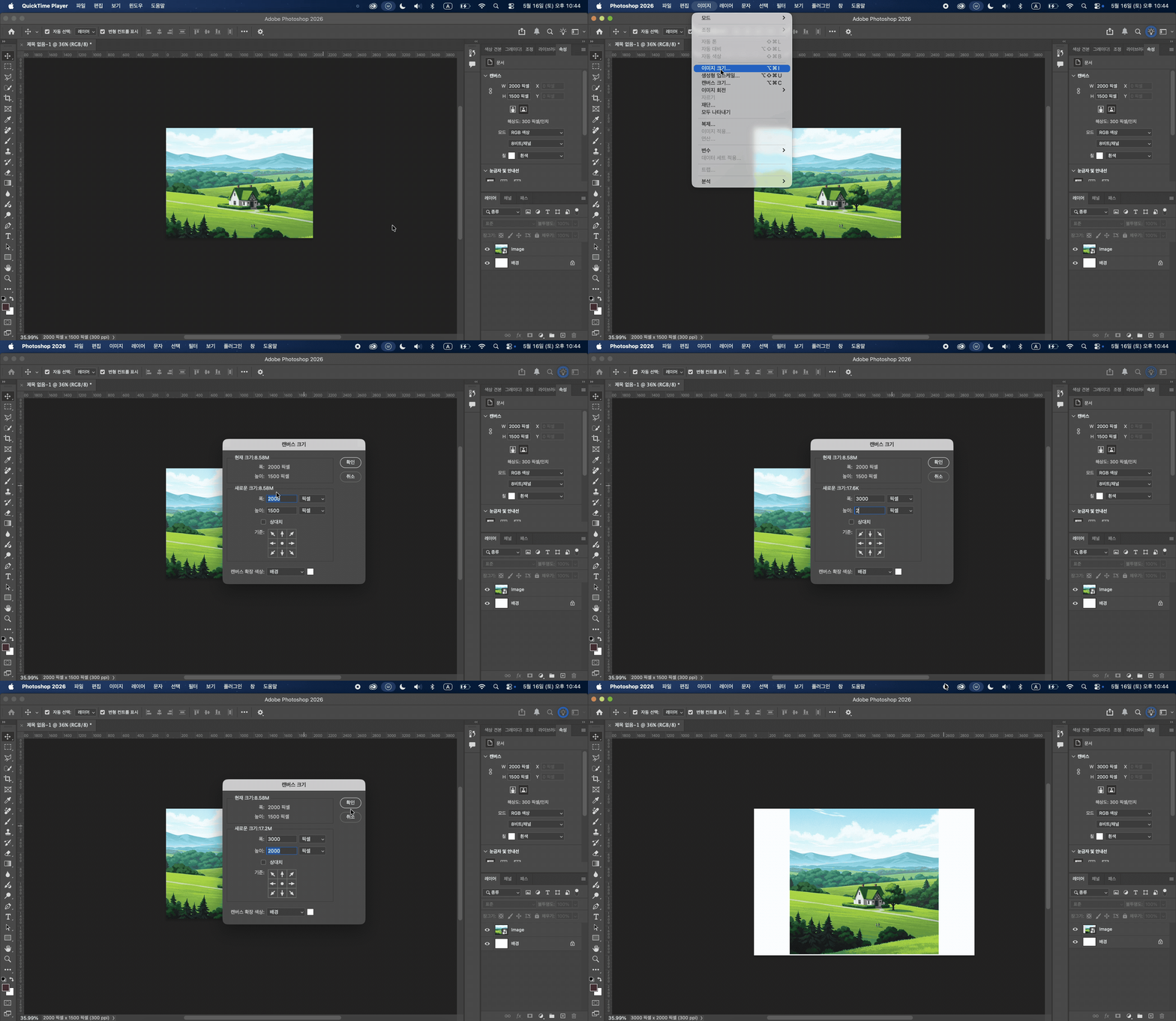
상단 메뉴 [이미지] → [캔버스 크기] 를 클릭하면 설정 창이 열립니다. 캔버스를 늘리면 이미지 주변에 여백이 생기고, 줄이면 이미지 일부가 잘립니다.
기준점 설정도 있는데, 이미지를 어느 방향으로 확장할지 정하는 옵션입니다. 예를 들어 오른쪽으로만 여백을 늘리고 싶다면 기준점을 왼쪽으로 설정하면 됩니다.
💡 응용: 이미지 옆에 텍스트 공간을 추가하고 싶을 때 캔버스 크기를 늘려서 여백을 만든 후 텍스트 레이어를 추가하는 방식을 많이 씁니다.
'어도비 프로그램 공부 > 포토샵' 카테고리의 다른 글
| 포토샵 AI 배경 제거, 클릭 한 번으로 끝납니다 — 2026 최신 기능 사용법 정리 (0) | 2026.05.16 |
|---|---|
| 포토샵 선택 도구, 어떤 걸 써야 할까? — 올가미·마법봉·빠른 선택 비교 정리 (0) | 2026.05.16 |
| 포토샵 레이어, 이것만 알면 작업이 훨씬 쉬워집니다 (0) | 2026.05.16 |
| 포토샵 2026, 처음 열면 뭐부터 봐야 할까? — 인터페이스 한눈에 정리 (0) | 2026.05.16 |


