포토샵 2026 AI 배경 제거 기능 위치, 사용법, 저장 방법 정리
배경을 지우려면 선택 도구로 꼼꼼하게 따야 한다고 생각했는데, 포토샵 2026에는 AI가 자동으로 배경을 제거해주는 기능이 있었습니다. AI 배경 제거 기능 위치와 사용 방법, 그리고 결과물을 투명 배경으로 저장하는 방법까지 정리했습니다.
1. AI 배경 제거 기능, 어디에 있나요?
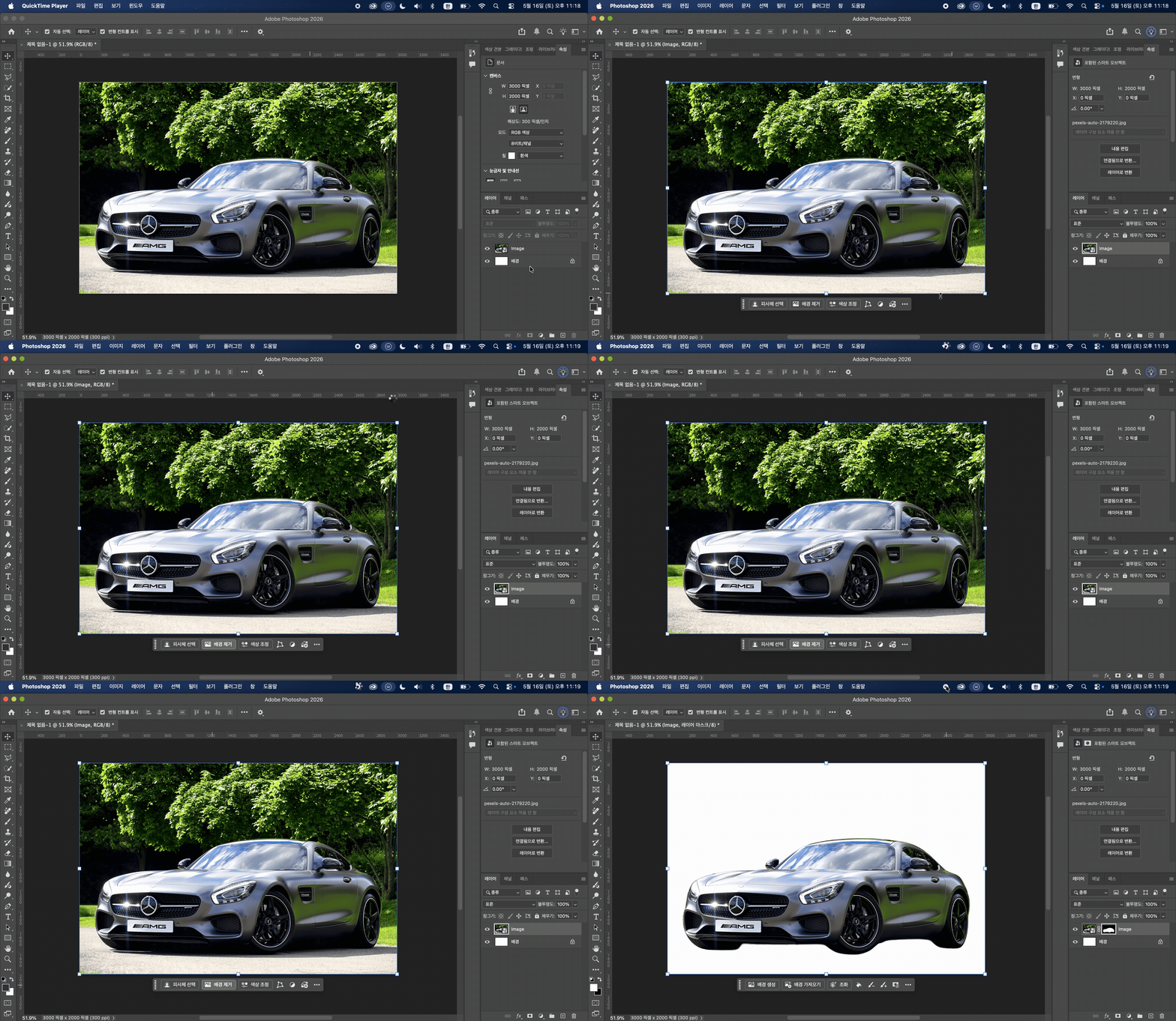
포토샵 2026의 AI 배경 제거 기능은 이미지를 클릭하면 캔버스 하단에 자동으로 뜨는 컨텍스트 작업 표시줄에서 찾을 수 있습니다.
[배경 제거] 버튼을 클릭하면 AI가 자동으로 배경을 인식해서 제거해 줍니다.
2. 결과물이 깔끔하지 않을 때 다듬는 방법
AI가 자동으로 처리해주지만 경계가 복잡하거나 배경색이 피사체와 비슷한 경우엔 일부가 덜 지워지거나 피사체 일부가 같이 지워지는 경우가 있습니다.
① 레이어 마스크로 수정하기
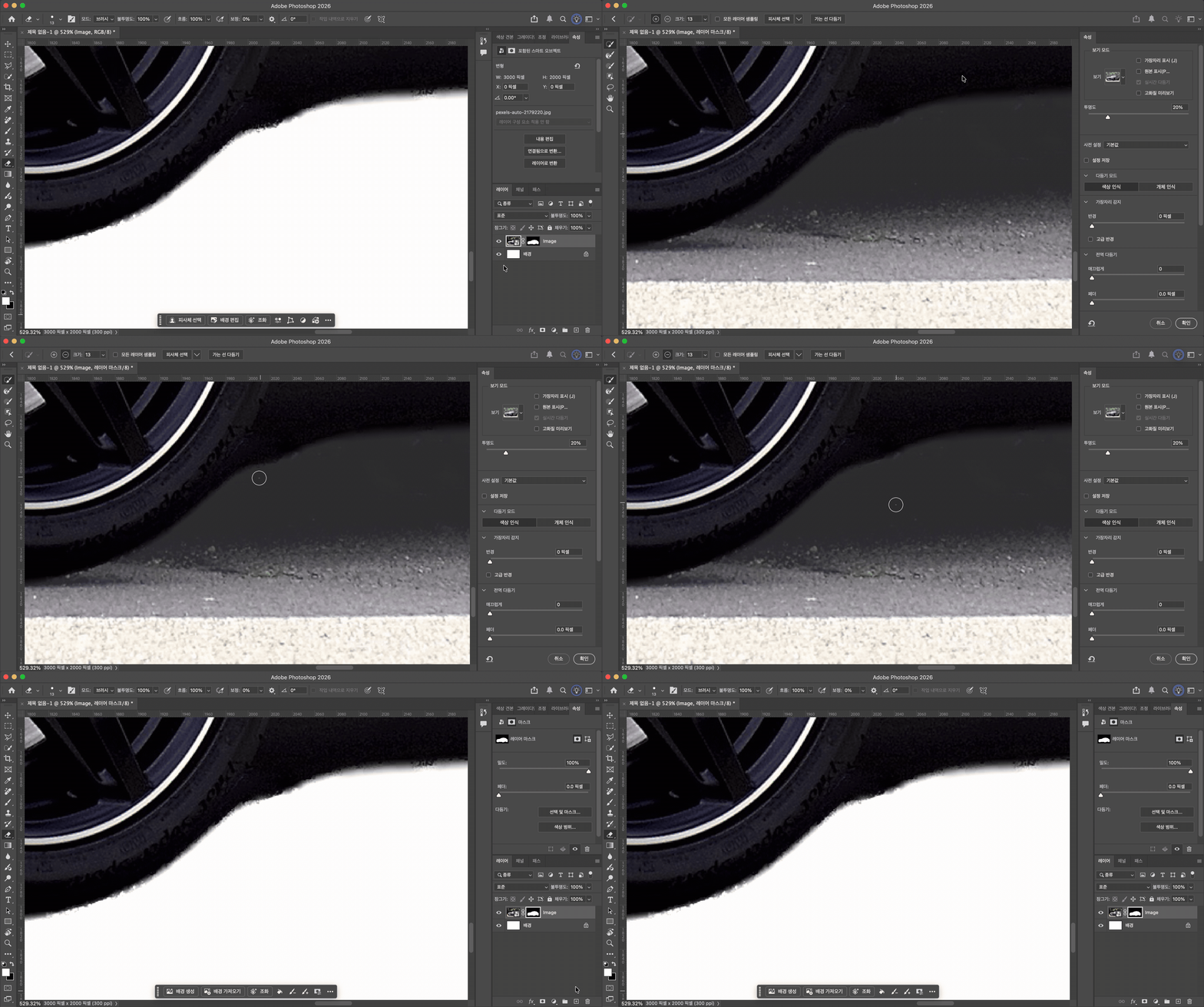
배경 제거 결과물에서 일부가 덜 지워졌다면 지우개 도구(E) 로 남은 부분을 직접 지울 수 있습니다. 반대로 피사체 일부가 같이 지워졌다면 Command + Z 로 단계별로 되돌린 후 다시 작업하는 게 가장 빠릅니다.

💡 참고: Command + Z 는 한 단계씩 되돌리고, Command + Option + Z 를 반복해서 누르면 여러 단계를 계속 되돌릴 수 있습니다.
② 선택 및 마스크로 다듬기
[선택 및 마스크] 기능을 활용하면 머리카락처럼 복잡한 경계도 더 자연스럽게 다듬을 수 있습니다.
3. 투명 배경으로 저장하는 방법
배경을 제거한 후, 일반 JPEG로 저장하면 투명한 부분이 흰색으로 채워져서 저장됩니다.
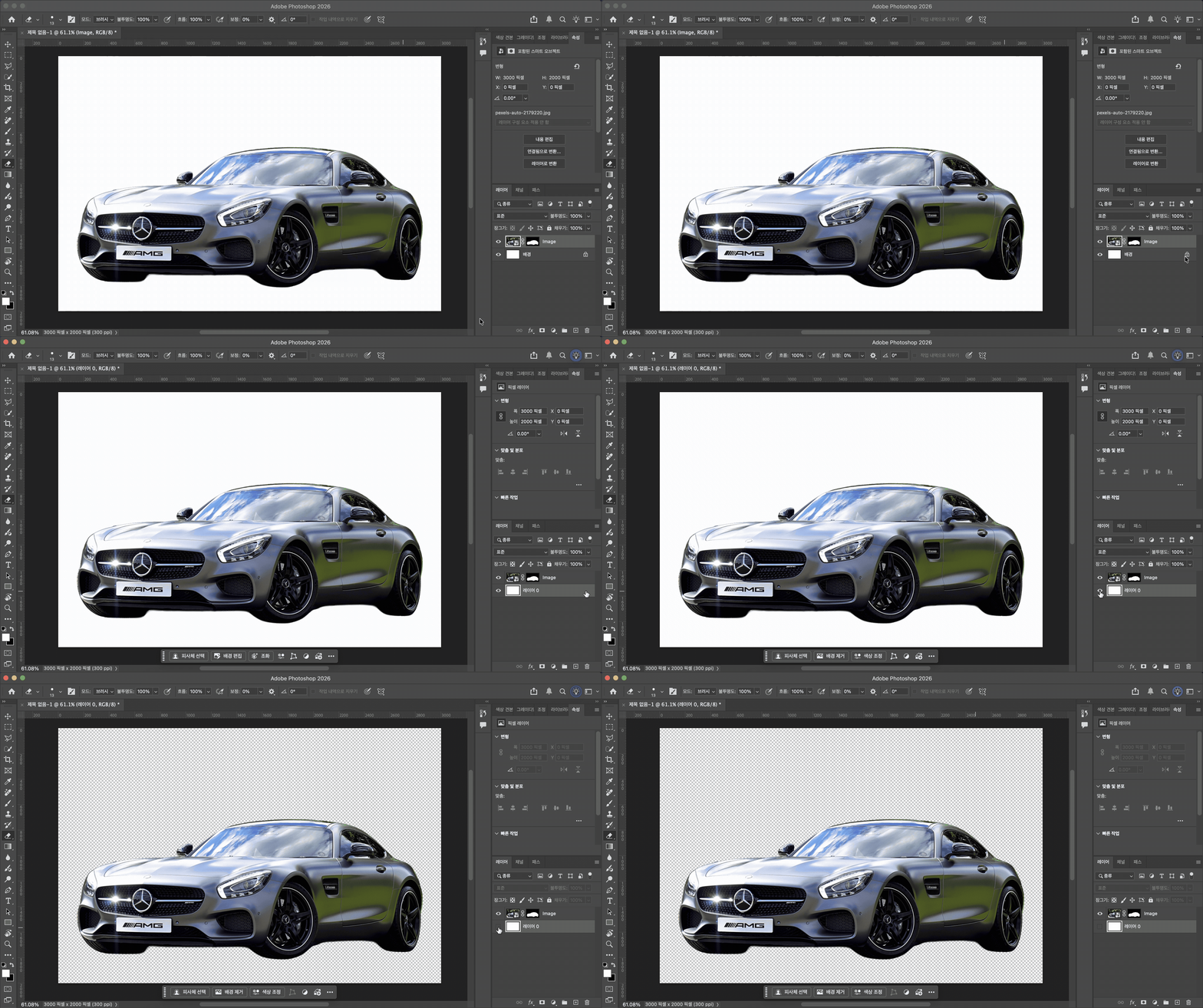
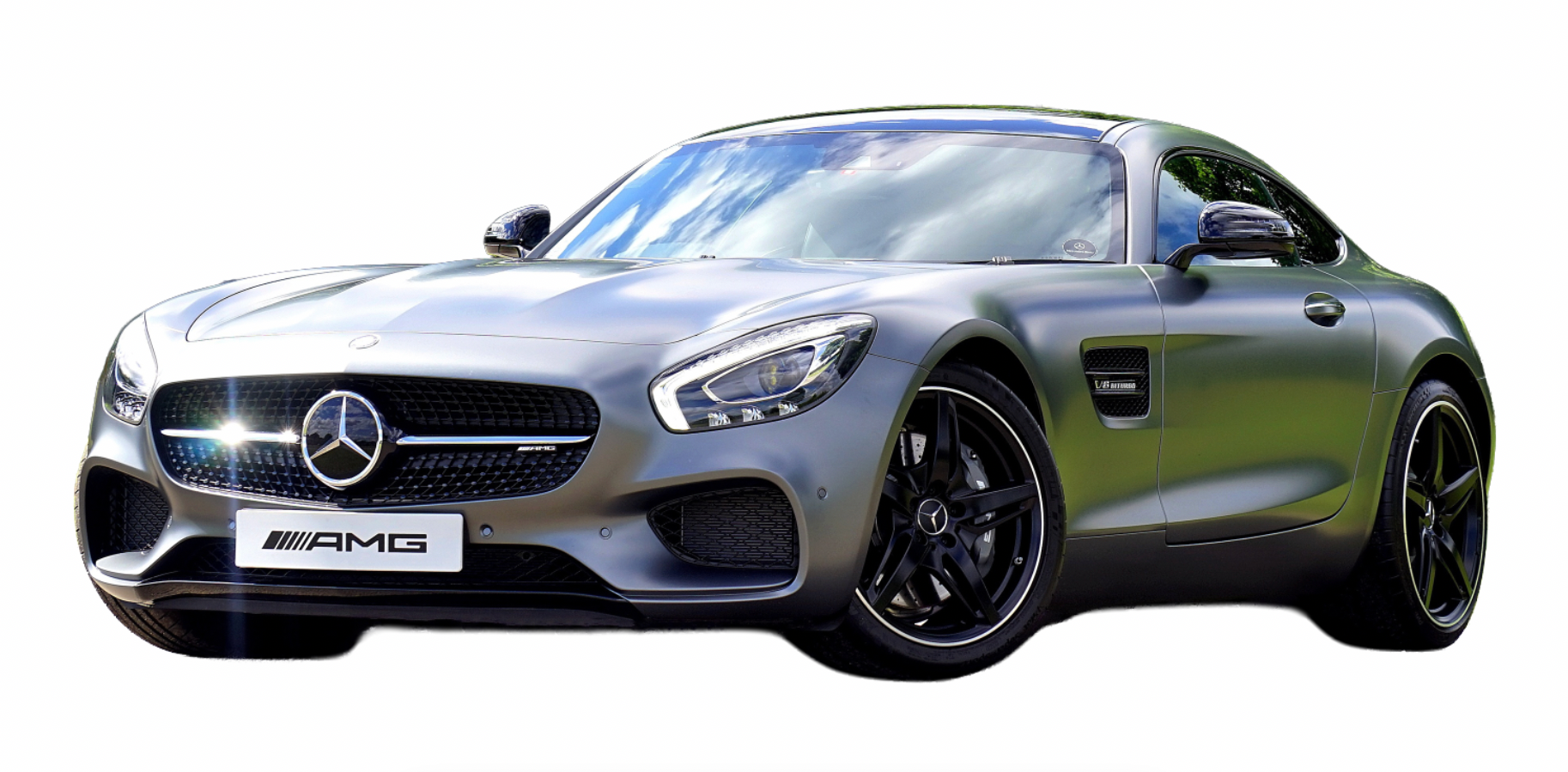
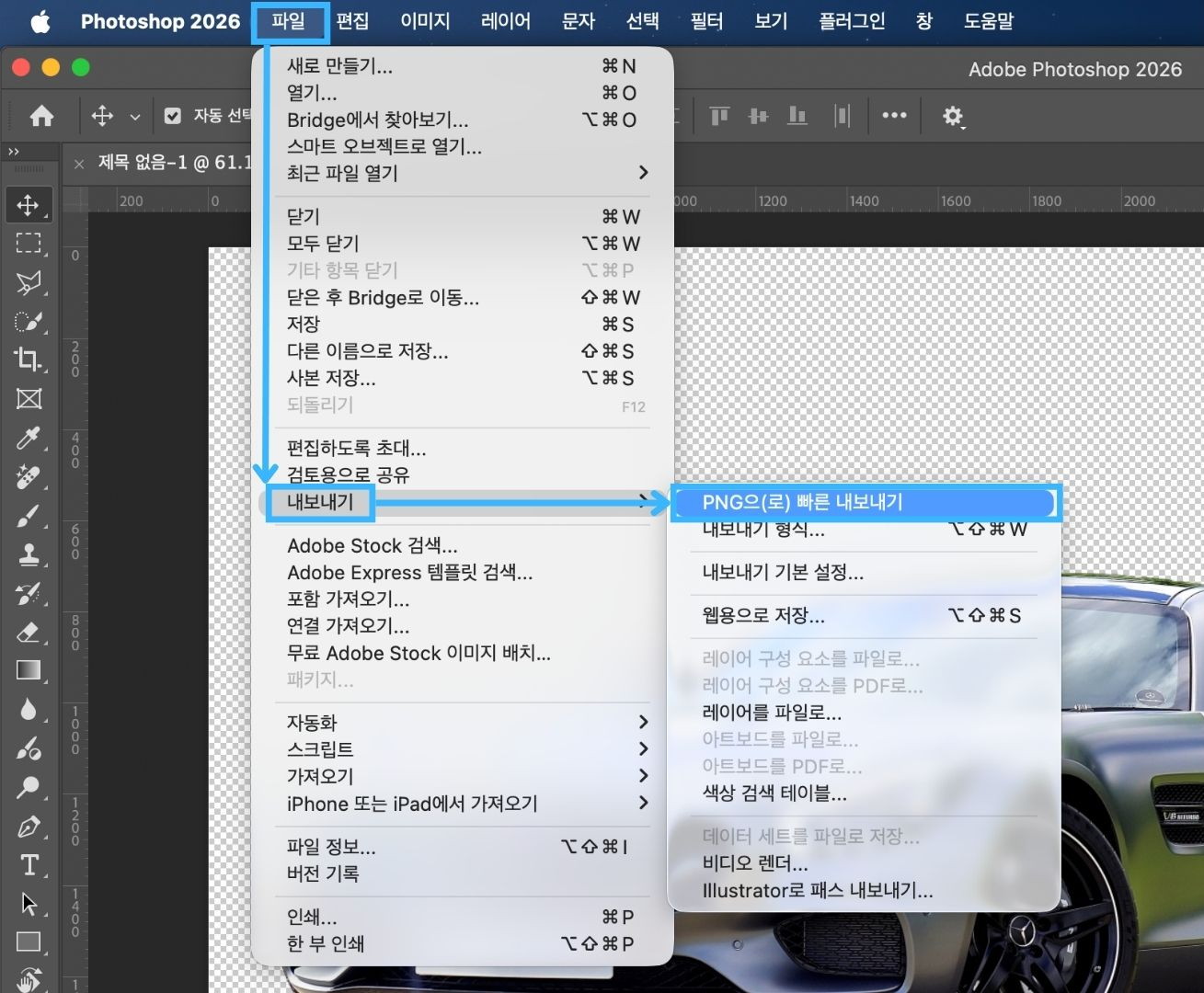
투명 배경을 유지하려면 반드시 PNG 형식으로 저장해야 합니다. 상단 메뉴 [파일] → [내보내기] → [PNG로 빠르게 내보내기]를 클릭하면 투명 배경이 유지된 상태로 저장됩니다. 또는 [파일] → [다른 이름으로 저장] 에서 파일 형식을 PNG로 선택해도 됩니다.
💡 응용: 배경을 제거한 PNG 파일은 다른 이미지나 디자인 작업에 합성할 때 바로 쓸 수 있습니다. 블로그 썸네일이나 SNS 이미지 만들 때 특히 유용합니다.
⚠️ 주의: 작업 원본은 PSD 형식으로 따로 저장해두는 걸 추천합니다. PNG로 내보내고 나면 레이어 정보가 사라지기 때문에 나중에 수정이 필요할 때 PSD 파일이 있어야 편합니다. PSD 저장은 [파일] → [저장] 또는 Command + S 를 누르면 됩니다. 처음 저장할 때는 파일 형식이 Photoshop(.psd) 으로 되어 있는지 확인하세요.
'어도비 프로그램 공부 > 포토샵' 카테고리의 다른 글
| 포토샵 이미지 자르기 & 크기 조정 — 크롭 툴부터 해상도 설정까지 (0) | 2026.05.16 |
|---|---|
| 포토샵 선택 도구, 어떤 걸 써야 할까? — 올가미·마법봉·빠른 선택 비교 정리 (0) | 2026.05.16 |
| 포토샵 레이어, 이것만 알면 작업이 훨씬 쉬워집니다 (0) | 2026.05.16 |
| 포토샵 2026, 처음 열면 뭐부터 봐야 할까? — 인터페이스 한눈에 정리 (0) | 2026.05.16 |


